こんにちは、Azure テクニカル サポート チームです。
この記事では、Azure VPN Gateway において Basic SKU の Public IP アドレスを使用している場合の標準的なマイグレーション手順と作業時の注意点をご紹介します。
また、この記事でご紹介する内容は動画でもご紹介しております。
動画では Azure Portal を使用して実際に移行する手順をご確認いただけますので、こちらも併せてご活用ください。
Azure の Public IP アドレス リソースには、Basic および Standard の 2 種類の SKU が用意されています。
Azure VPN Gatewayにおいては、環境によって Basic SKU の Public IP アドレスが利用されているケースがあります。
Basic SKU の Public IP アドレスは順次サービス終了が予定されているため、Basic SKU から Standard SKU へのマイグレーション作業が必要となります。
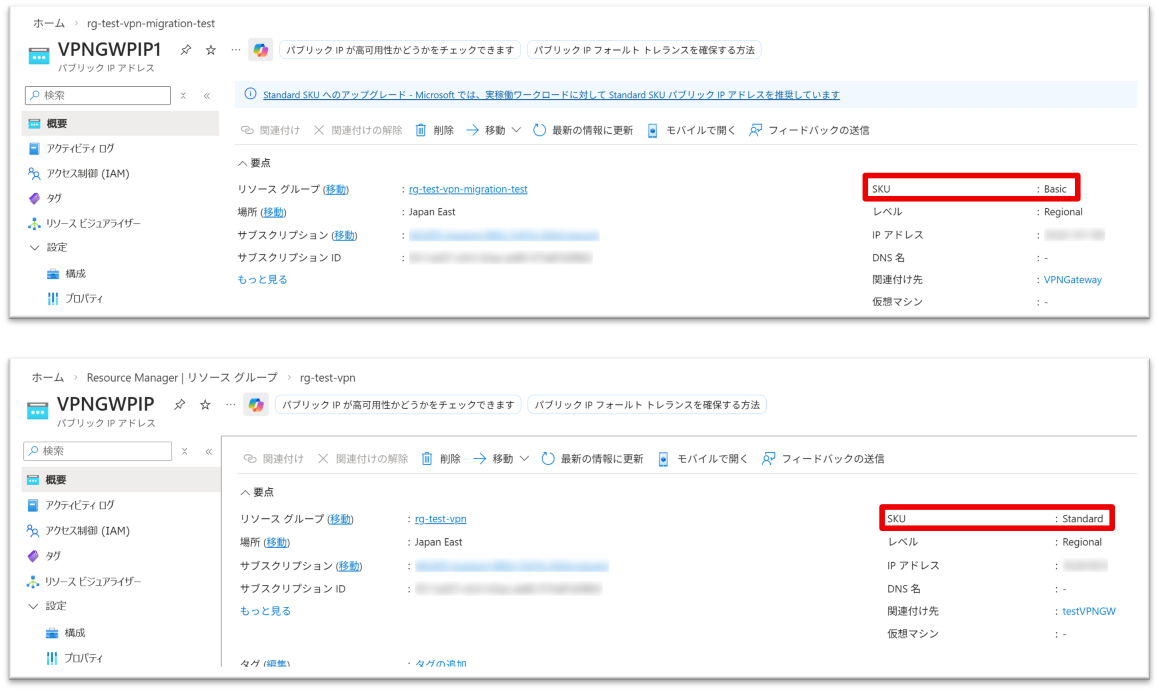
1. マイグレーションの対象となるGatewayの条件
マイグレーションの対象となるGatewayの条件は、下記の表のとおりです。
| VPN Gateway SKU | 本マイグレーション作業 要/不要 |
|---|---|
| Basic SKU | 別の対応が必要 ※ 商用ワークロードの使用は非推奨 |
| Standard SKU | 必要 |
| High Performance SKU | 必要 |
| VpnGw [1–5] SKU + Basic SKU Public IP | 必要 |
| VpnGw [1–5] SKU + Standard SKU Public IP | 不要 |
| VpnGw [1–5] AZ SKU | 不要 |
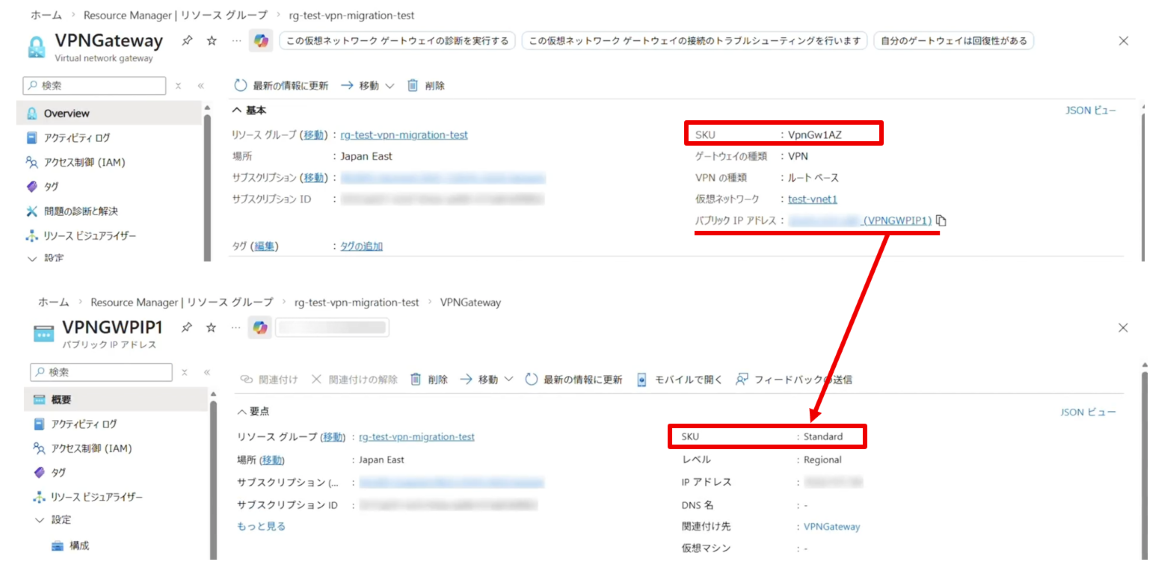
VPN Gatewayの SKU は、Azure ポータルで対象のGateway リソースを選択し、[概要]画面からご確認いただけます。
また、Public IP アドレスの SKU については、Public IP アドレスのリンクをクリックし、[概要]画面からご確認いただけます。
これらをご確認のうえ、ご利用中のGatewayがマイグレーション対象に該当するかをご確認ください。
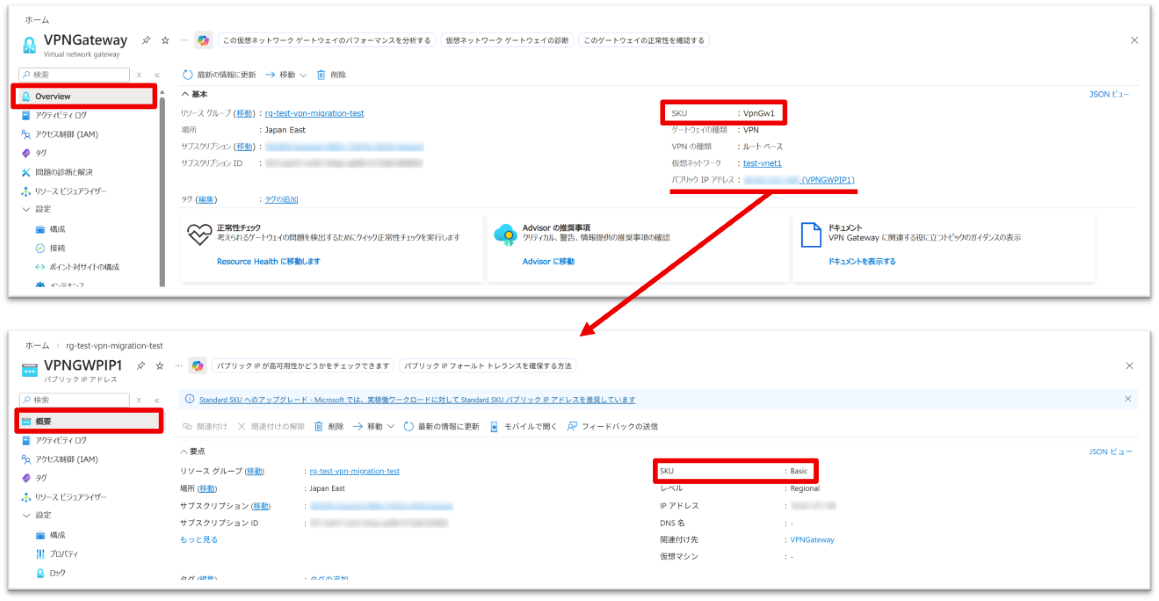
2. マイグレーションの手順
2-1. マイグレーションの流れ - 検証
実際のマイグレーション作業の流れについてご案内いたします。
マイグレーションは、「検証」「準備」「移行」「コミット」の 4 つのステップで進行します。
マイグレーション ツール画面を開くには、Azure ポータルで対象の VPN Gateway Gateway リソースを選択し、[構成]→[Migrate to Standard IP]をクリックしてください。
移行ツールを開くと、自動的に構成の検証が実行されます。
問題がなければ「Succeeded」と表示され、「検証」は完了となります。
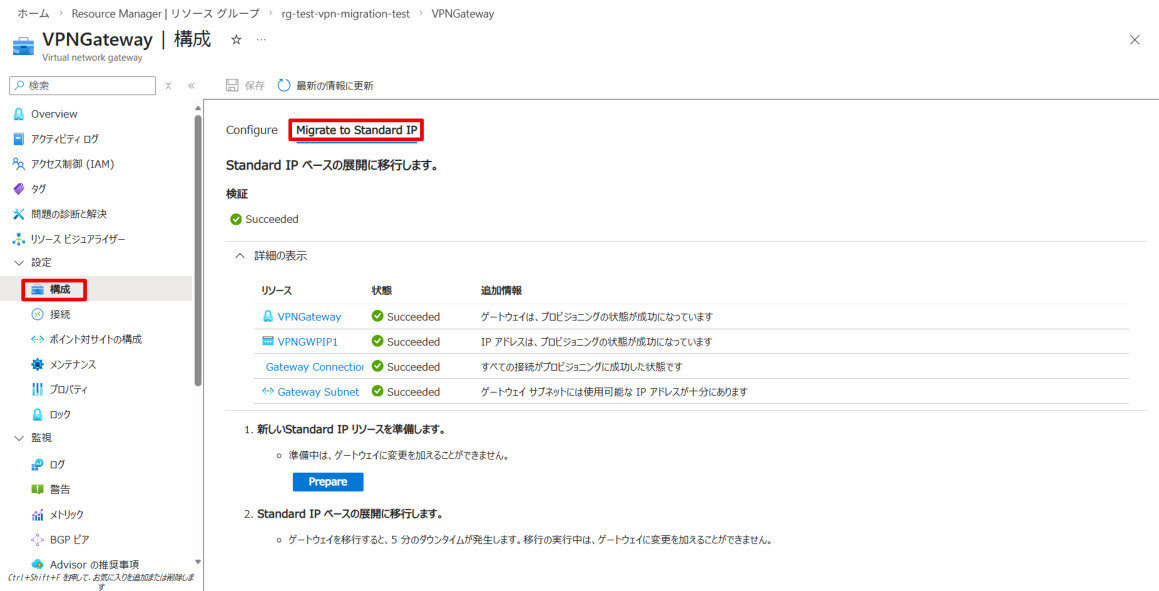
2-2. マイグレーションの流れ - 準備
次に[Prepare]をクリックすると、マイグレーションの準備が開始され、移行先の VPN Gatewayが作成されます。
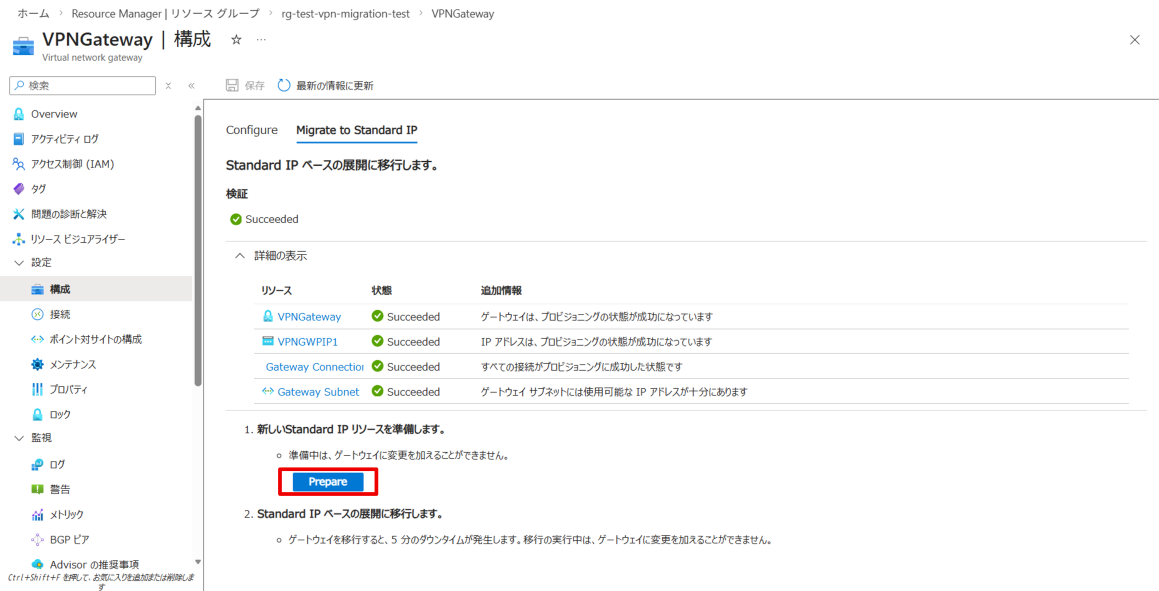
このステップの完了にはおおよそ 30 分程度かかりますが、本ステップ中に通信影響は発生しません。
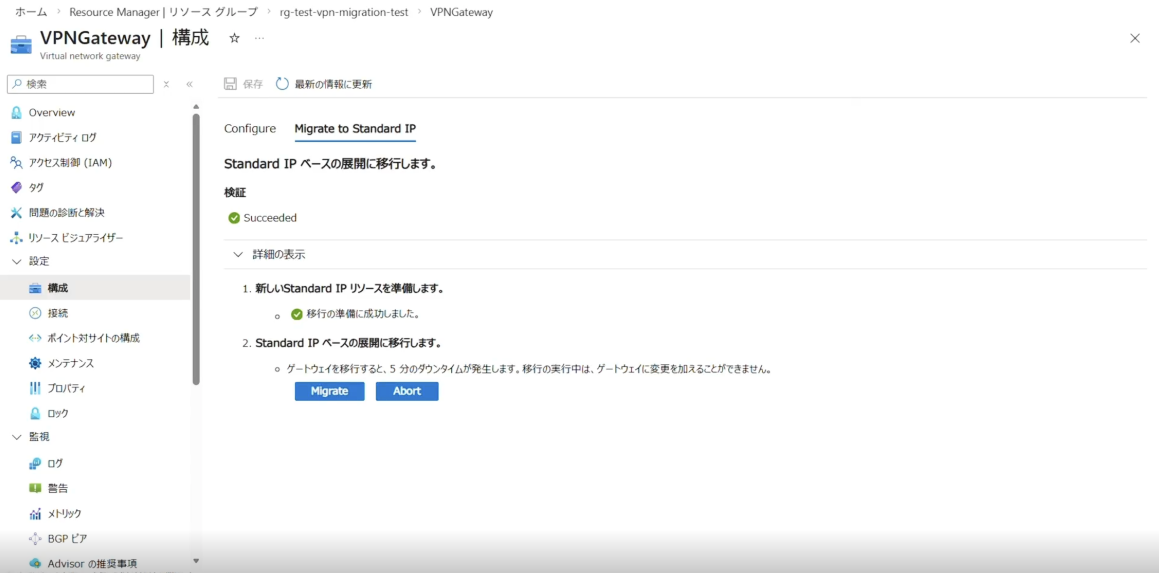
準備が完了すると、次のステップである[Migrate]および[Abort]が表示されます。
なお、P2S 接続に “cloudapp.net” で終わる FQDN を使用して VPN Gatewayへ接続されている場合は、準備完了後に [VPN クライアントのダウンロード] を選択し、
更新された VPN クライアント プロファイル(ZIP ファイル)をダウンロードしてください。
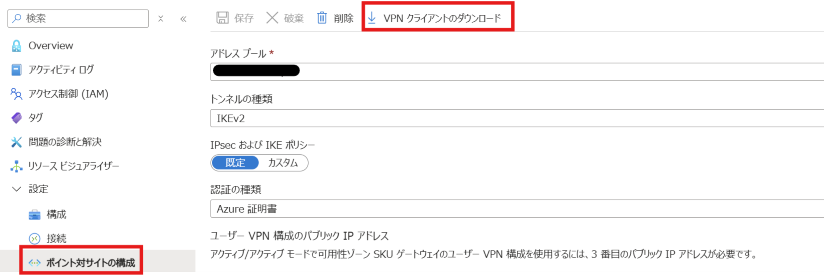
その後、ダウンロードしたプロファイルを使用して再接続を行い、ポイント対サイト(P2S)接続が可能であることを確認してください。
*(※ご利用中の VPN Gatewayが対象であるかどうかの確認方法は Gatewayでレガシ DNS が使用されているかどうかを確認する をご参照ください。
2-3. マイグレーションの流れ - 移行
次のステップは「Migration」です。
この段階で作業をキャンセルする場合は、[Abort]をクリックしてください。
これにより、準備ステップで作成されたリソースが削除され、作業開始前の状態に戻ります。
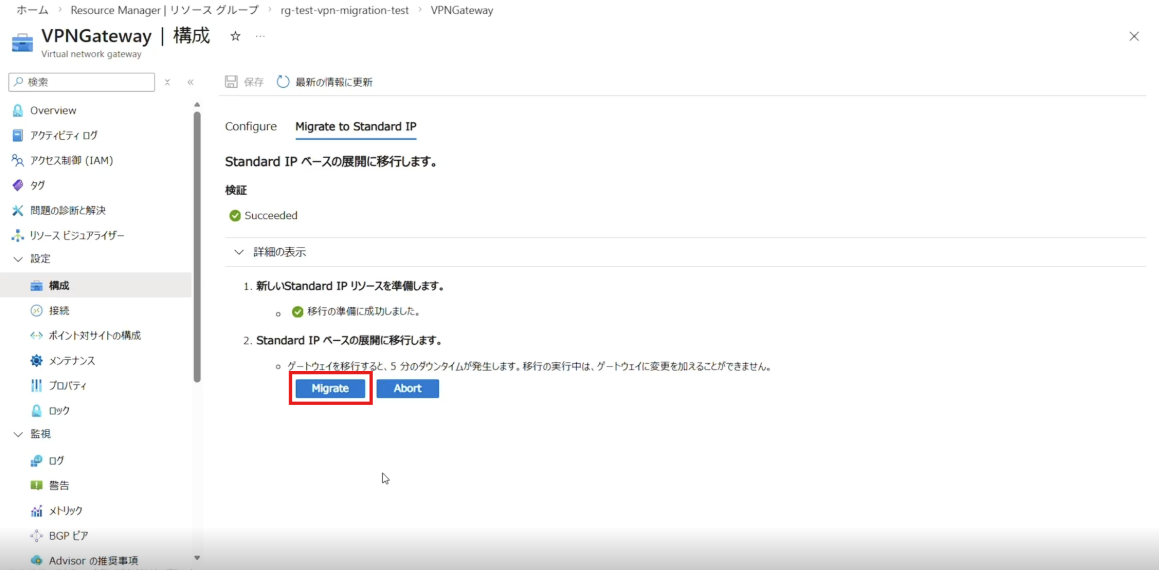
作業を進める場合は、[Migration]をクリックします。
本ステップにて、実際の Public IP アドレスの SKU 移行作業が実行され、最大で約 5 分程度の通信断が発生する可能性があります。
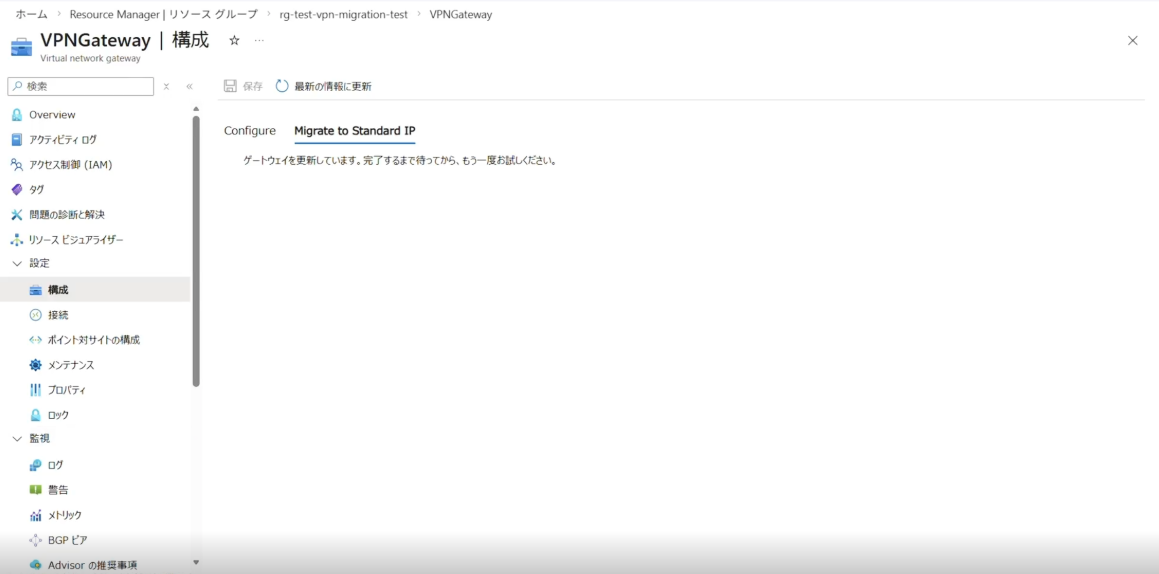
※移行を行っている途中で VPNGateway の状態が Failed で表示されることがございますが、完了時には Succeeded に変わりますのでご安心ください。
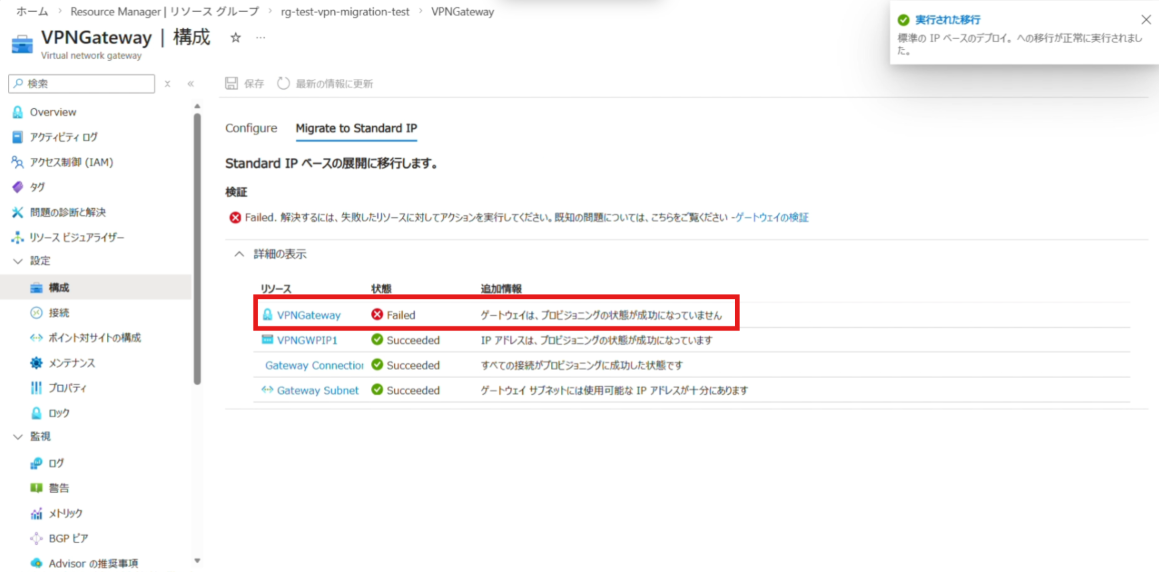
なお、SKU を変更しても、VPN Gatewayで使用されている Public IP アドレス自体は変更されませんのでご安心ください。
移行が完了すると、最後のステップとして[Commit]および[Abort]のボタンが表示されます。
ツール上には新しいGatewayでのトラフィック処理状況が表示されますので、トラフィックが正常に流れていることをご確認ください。
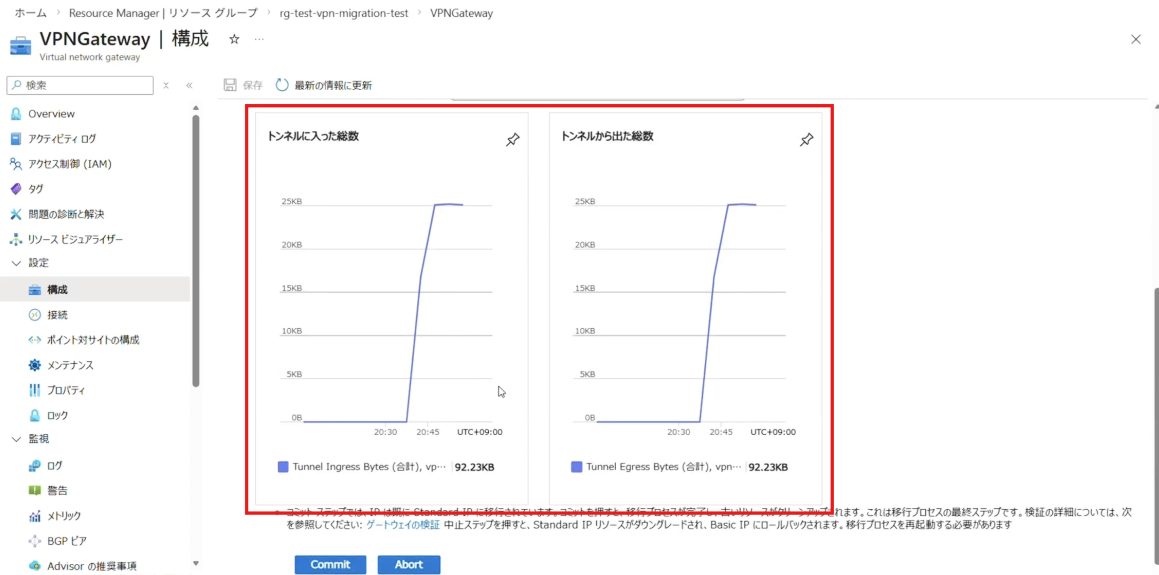
(※ P2S 接続のみの環境ではトラフィック処理状況は表示されないため、クライアントから移行後の VPN Gatewayへ P2S 接続が可能か確認してください。)
万一、問題が確認された場合は、[Abort]を選択することで作業前の状態に戻すことが可能です。
2-4. マイグレーションの流れ - コミット
トラフィックが正常に流れていることを確認できましたら、[Commit]をクリックしてください。
なお、[Commit]実行後は切り戻しができませんので、ご注意ください。
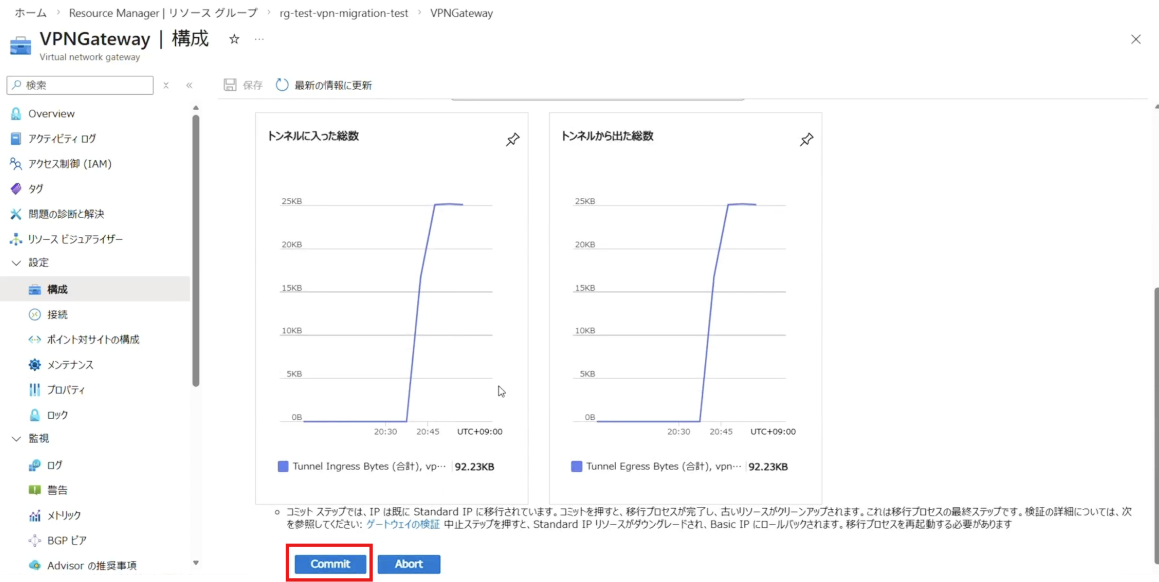
このステップでは、移行により不要となったリソースのクリーンアップ処理が実行されます。
本処理にはおよそ 15 分程度かかります。
[Commit]が完了すると、VPN Gatewayで使用されている Public IP アドレスの SKU が Standard に変更され、マイグレーション作業は完了となります。
3. まとめ
VPN Gatewayで Basic SKU の Public IP アドレスを使用している場合のマイグレーション手順についてご紹介しました。
本マイグレーション作業は、すべて Azure Portalから実行可能です。
公式ドキュメントには、より詳細な情報や補足事項も記載されていますので、作業を実施される前にあわせてご確認ください。
Basic SKU パブリック IP アドレスを VPN Gateway 用に Standard SKU に移行する方法
※本情報の内容(添付文書、リンク先などを含む)は、作成日時点でのものであり、予告なく変更される場合があります。